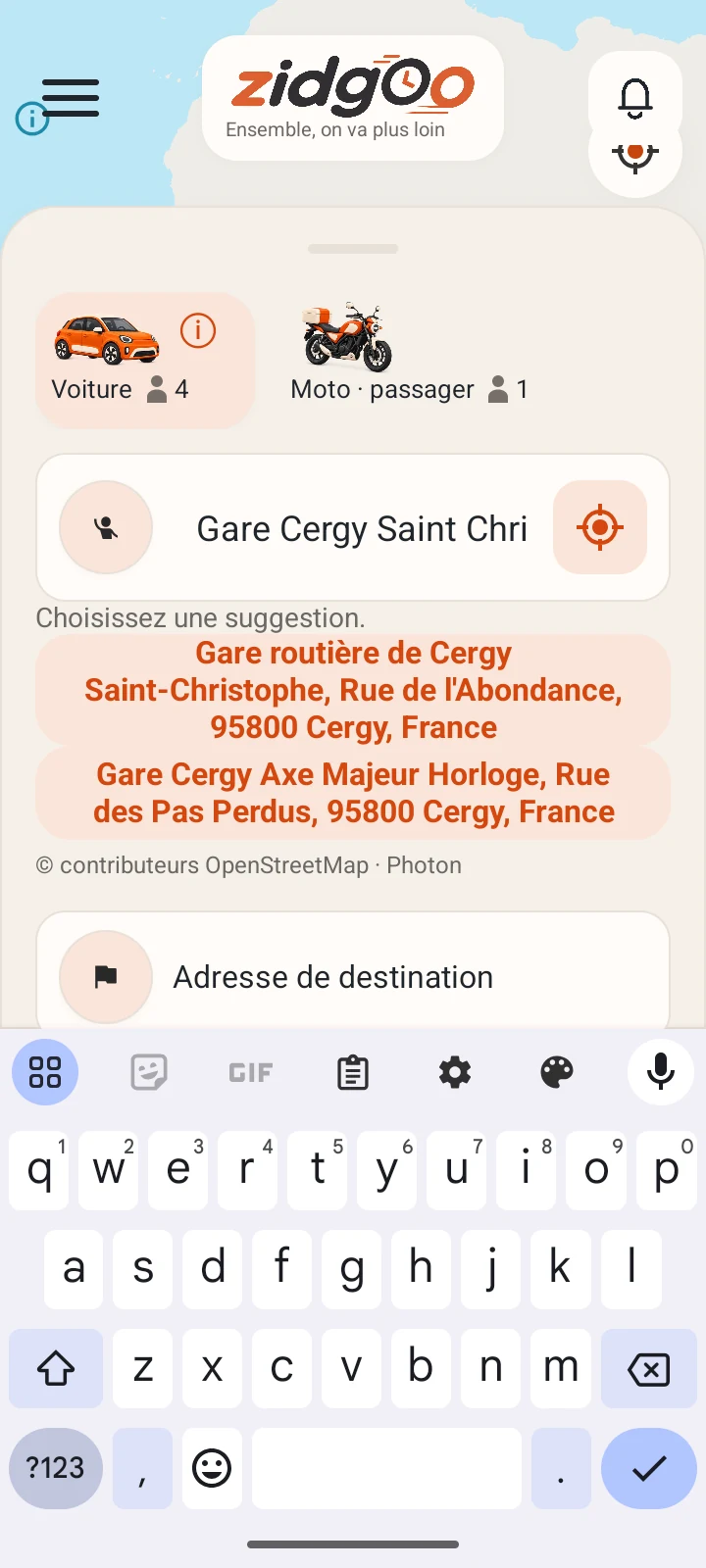
Saisissez votre départ
Touchez le champ de départ, écrivez le lieu, puis sélectionnez la bonne adresse dans les propositions.

L’application, tout simplement
Un point de départ. Une destination. Un trajet à partager. Découvrez où appuyer dans ZIDGOO, avec de vraies captures de l’application.
Le covoiturage s’inscrit dans un déplacement personnel déjà prévu par le conducteur.
Côté passager
Touchez le texte d’une adresse pour la saisir. Choisissez ensuite une proposition complète : le nom de la ville seul ne suffit pas toujours à définir le rendez-vous.
Touchez le champ de départ, écrivez le lieu, puis sélectionnez la bonne adresse dans les propositions.
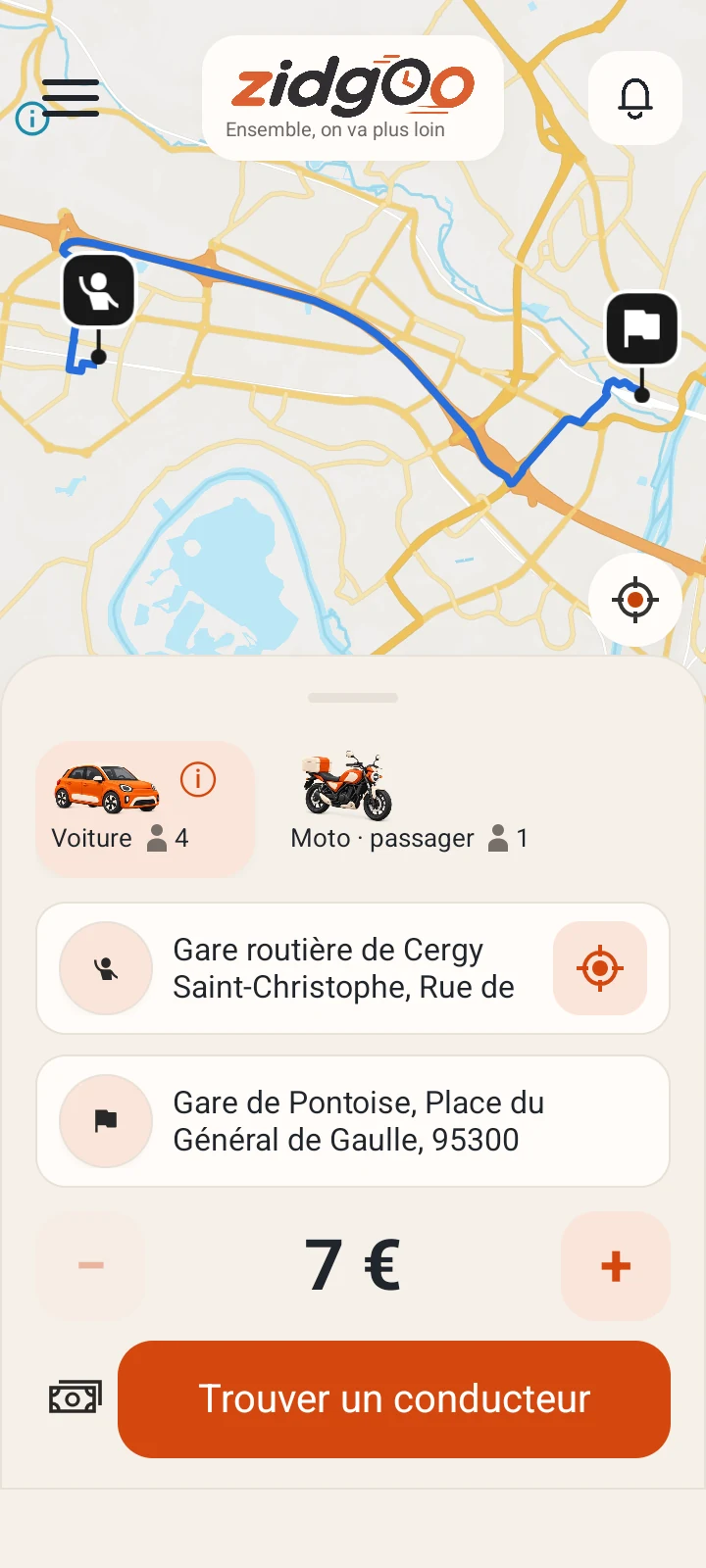
Touchez le champ d’arrivée et choisissez votre destination dans la liste. Vérifiez la ville et le nom de la rue.
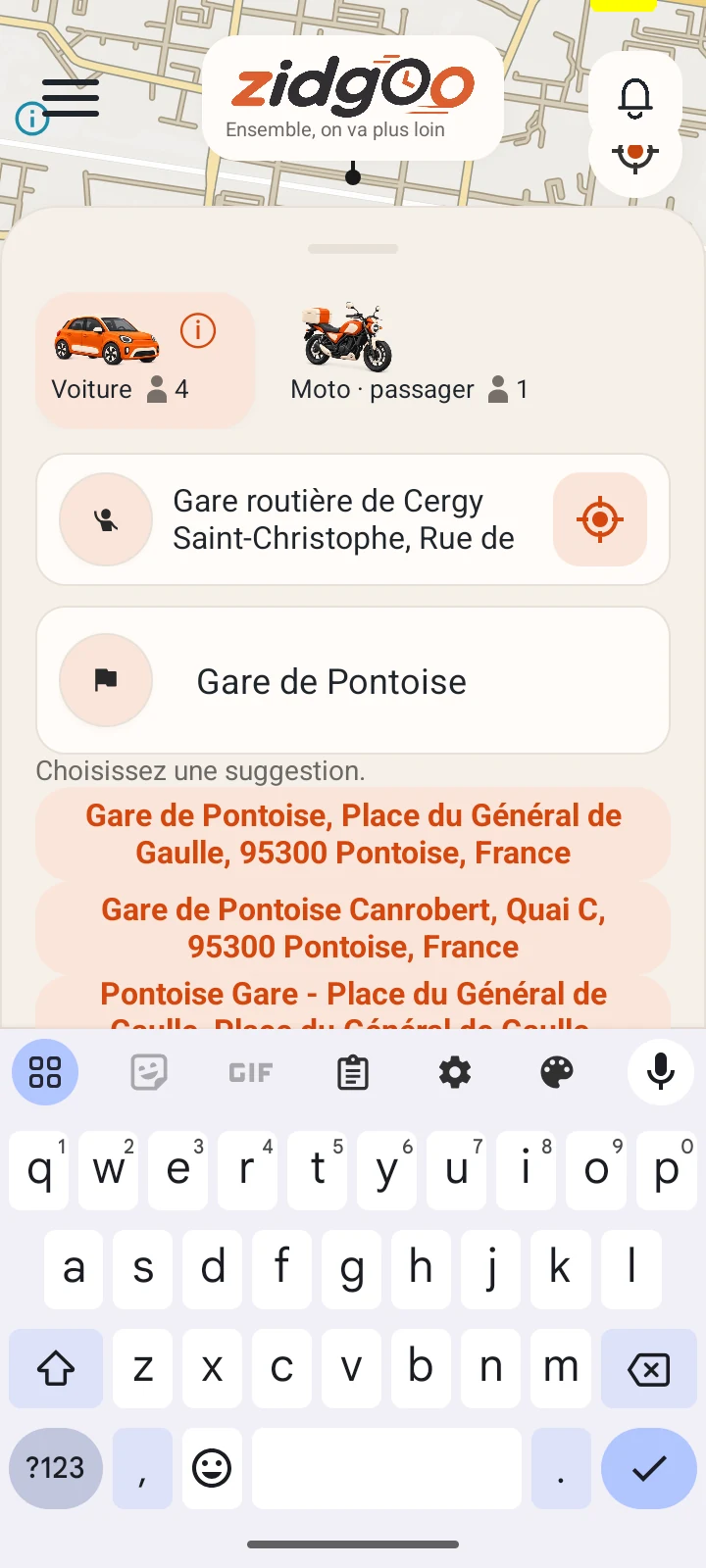
La carte relie les deux points. Relisez les adresses, le service choisi et le montant affiché avant de poursuivre.
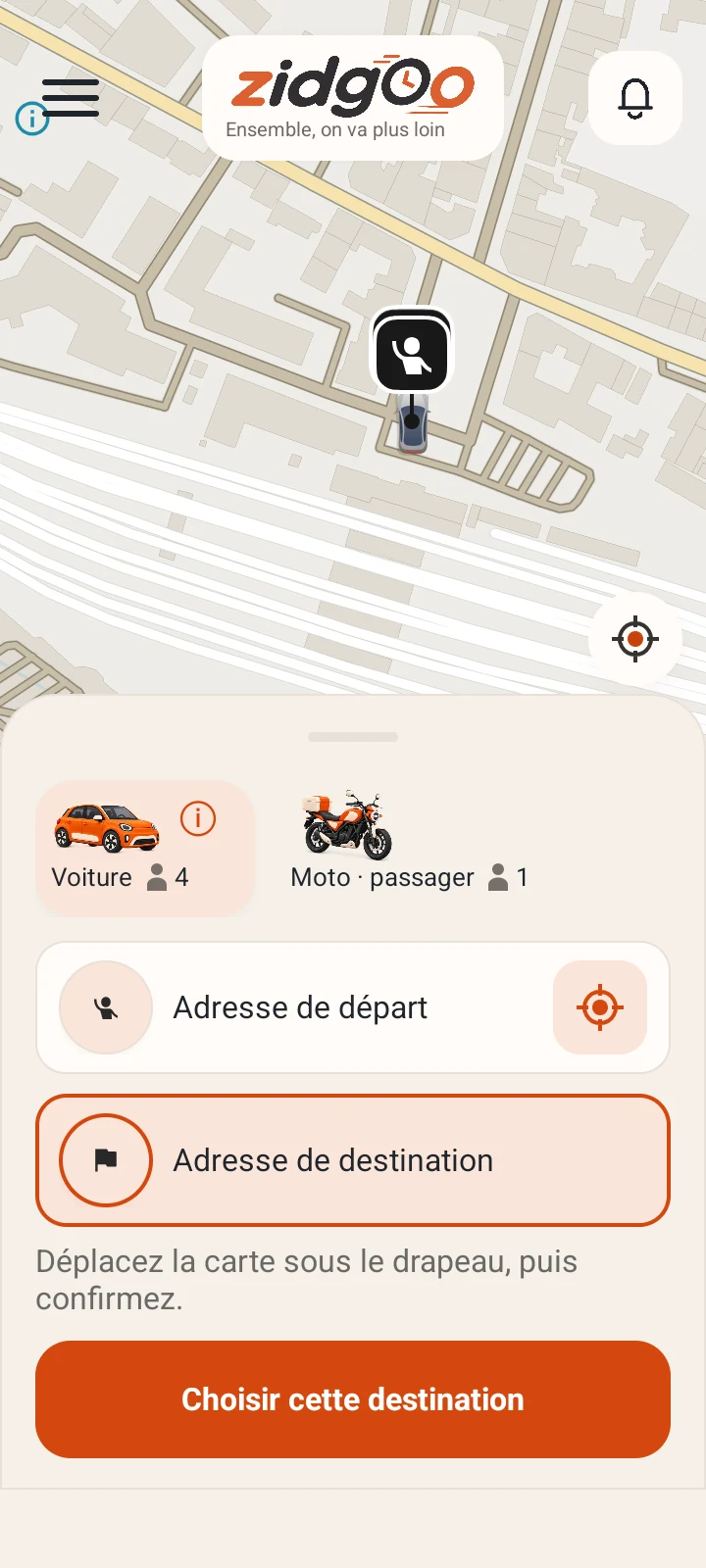
Le petit bonhomme et le drapeau
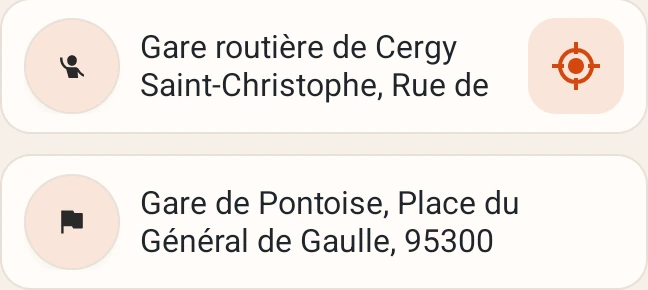
La capture à droite montre la sélection d’une destination. Le bouton de recentrage est distinct, à droite du champ de départ.
Une demande, puis votre choix
Une offre ne confirme pas le trajet à votre place. Prenez le temps de regarder les informations, puis choisissez l’action qui vous convient.
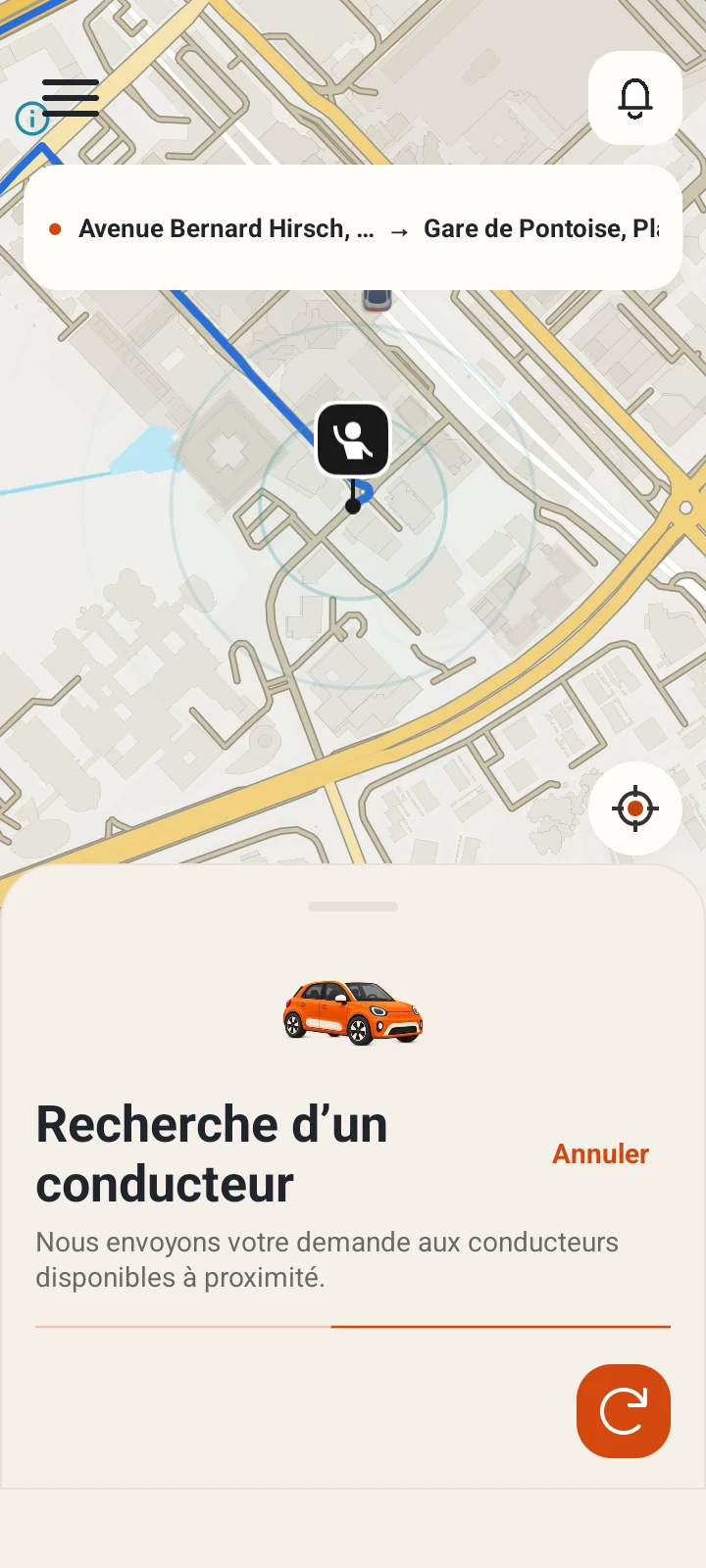
Après avoir vérifié le trajet, appuyez sur « Trouver un conducteur ». L’écran de recherche vous permet de suivre la demande.
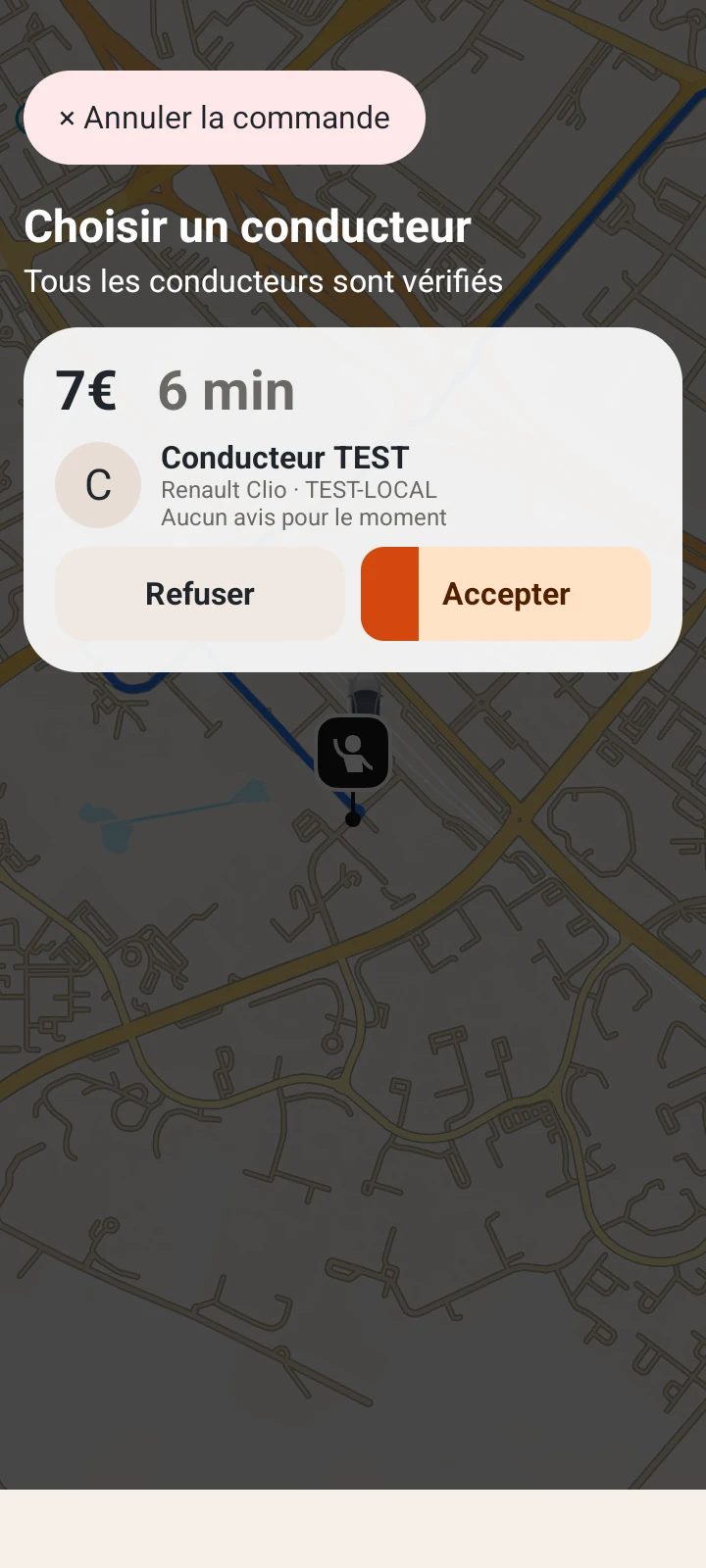
Les propositions reçues s’affichent sous forme de cartes. Consultez le montant, le délai et le conducteur ; choisissez « Accepter » ou « Refuser ». La barre colorée accompagne le délai de réponse.
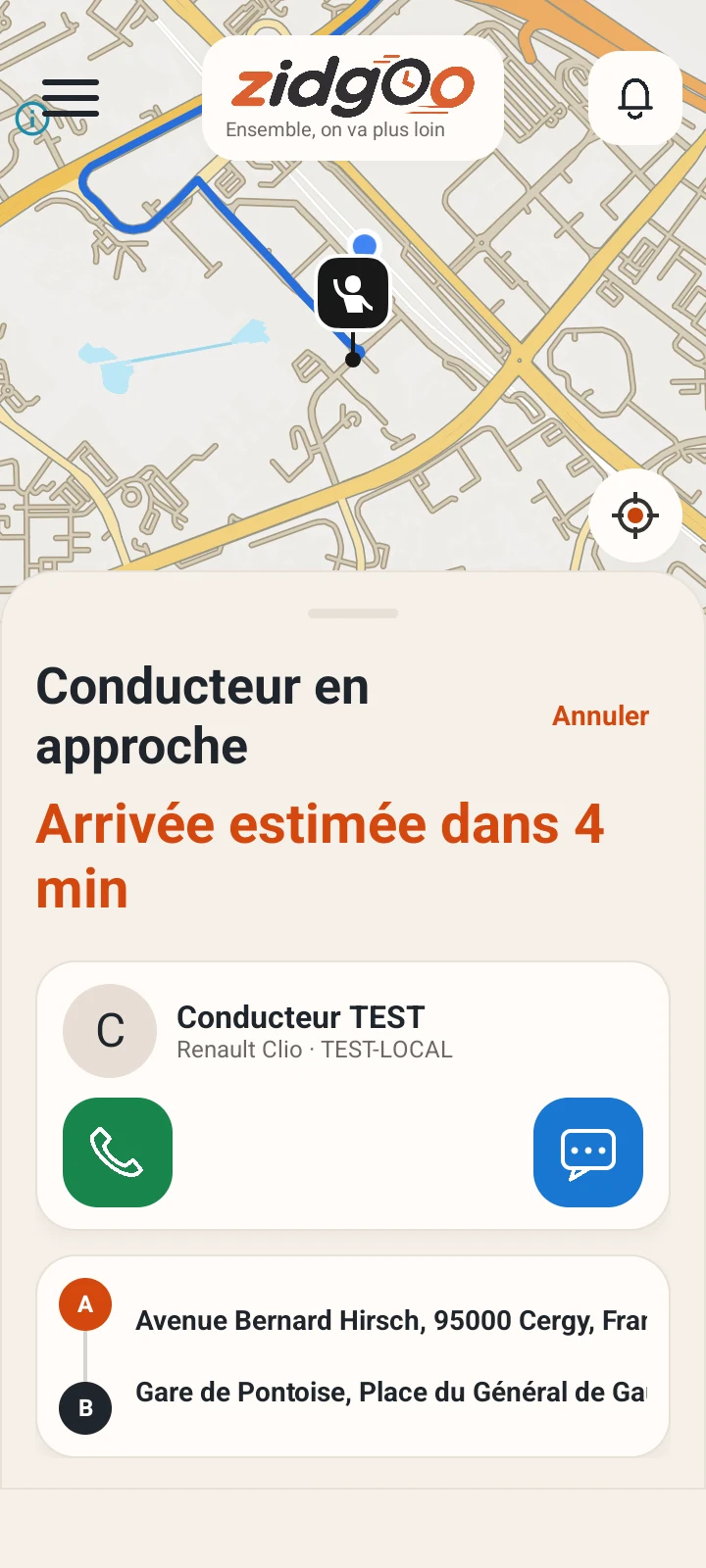
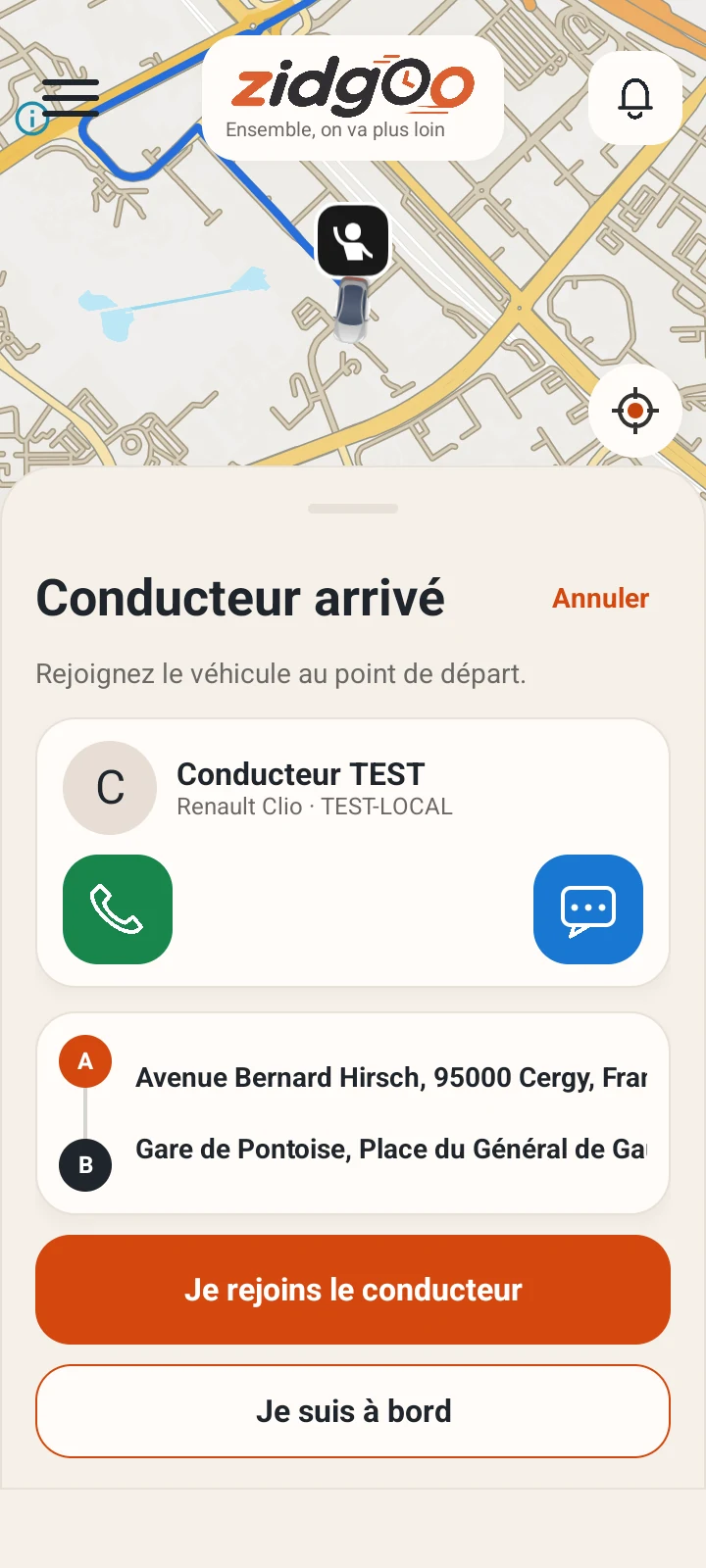
Une fois l’offre acceptée, suivez les indications du rendez-vous. Les boutons d’appel et de message restent accessibles sur cet écran.
Quand vous avez retrouvé le conducteur et pris place, utilisez « Je suis à bord ». L’application distingue le rendez-vous du trajet en cours.
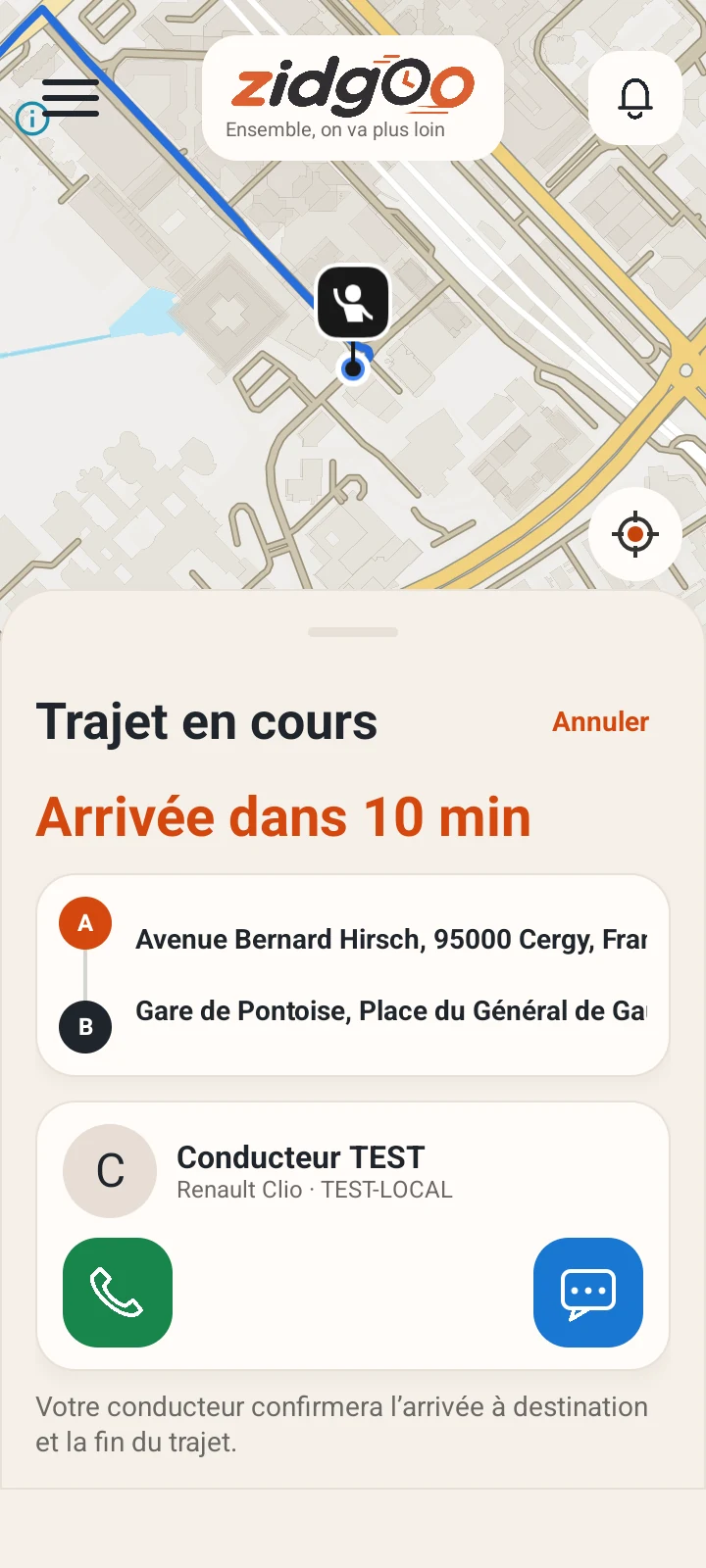
La carte reste visible avec les informations du déplacement. Retrouvez les commandes de contact sur le même écran.
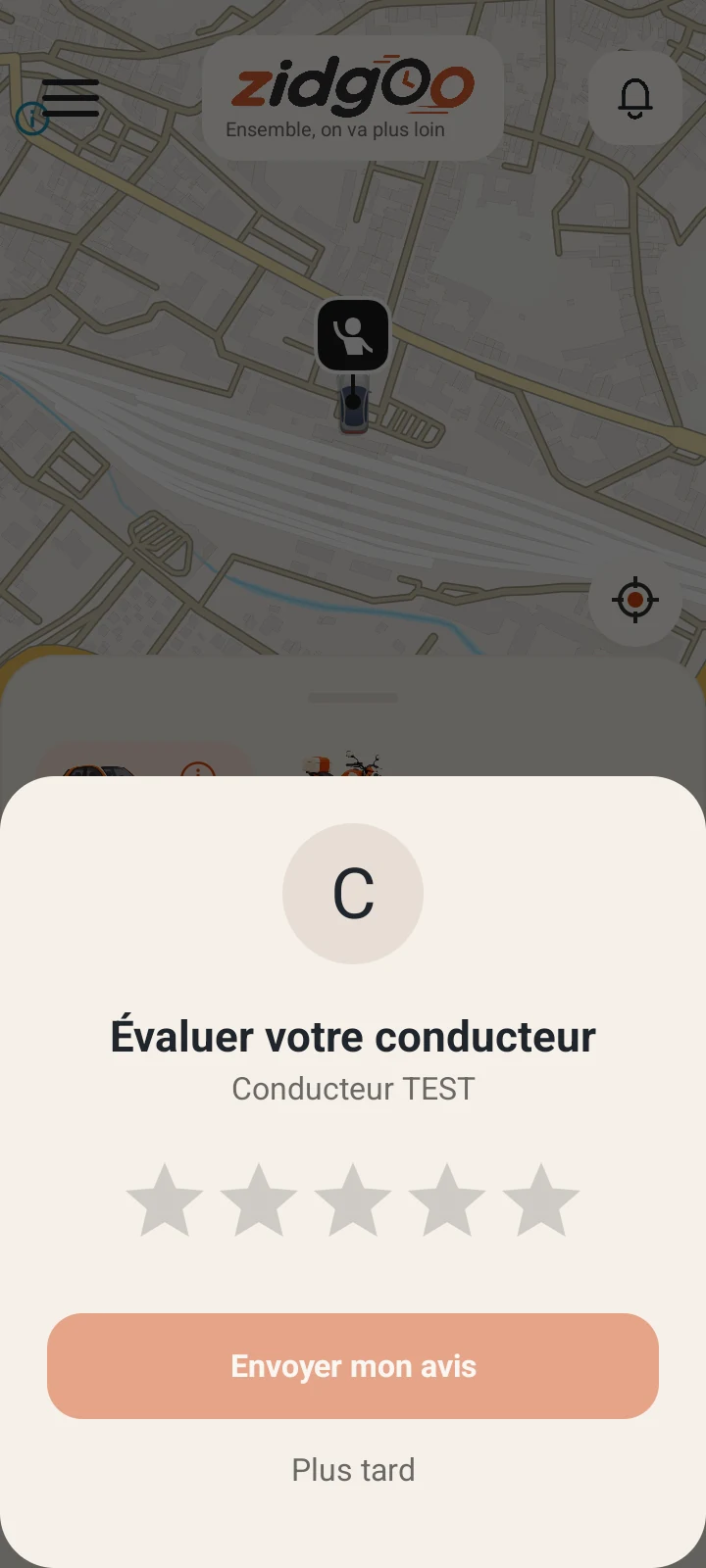
Une fois le trajet terminé, vous pouvez donner votre avis depuis l’écran de fin. Cette capture montre un trajet fictif de qualification achevé.
Côté conducteur
Votre déplacement personnel reste le point de départ. Consultez la demande, confirmez votre choix, puis accompagnez les étapes du trajet dans l’application.
Les écrans sont montrés en entier : carte et commandes ensemble. Touchez une capture pour l’agrandir.
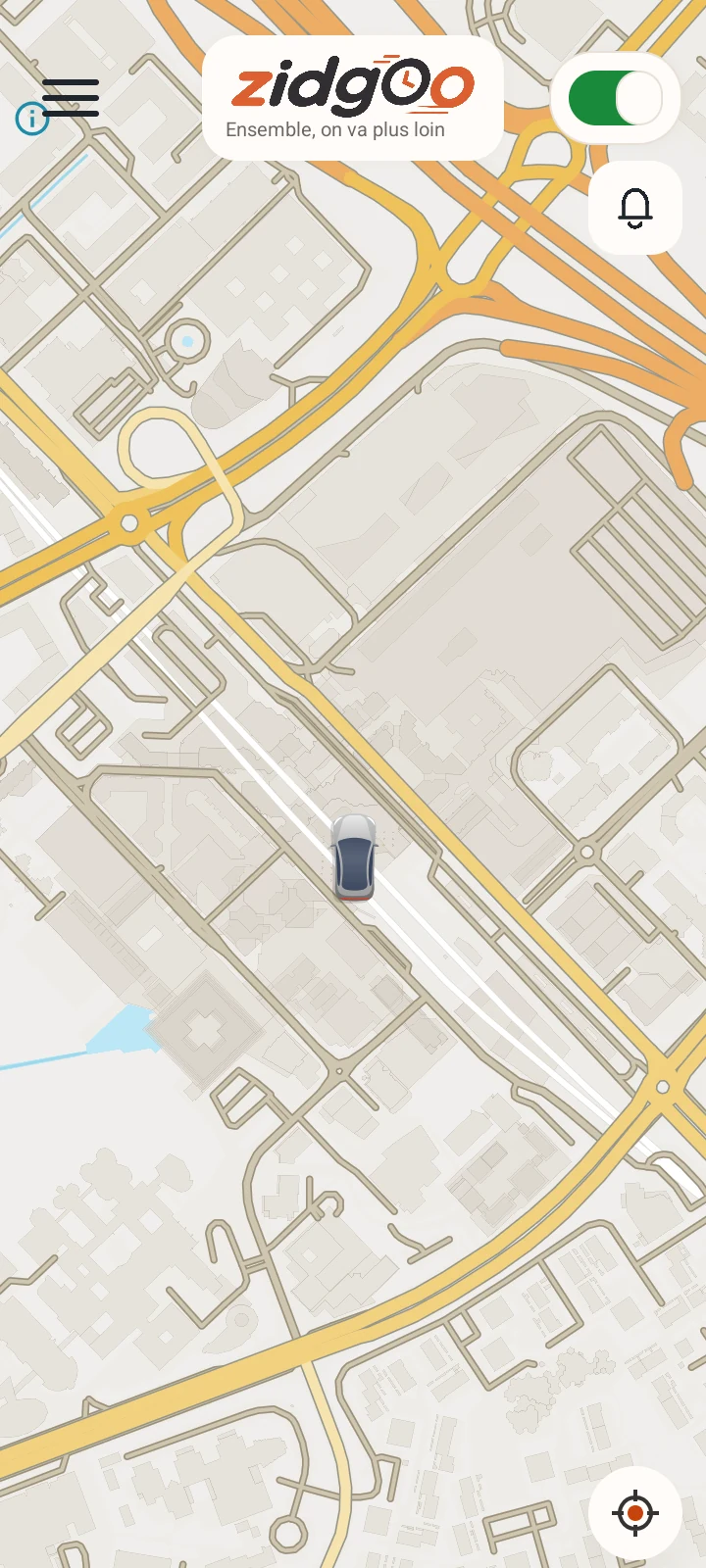
Lorsque votre compte vous permet de conduire, utilisez la commande de disponibilité. La carte reste votre écran de départ.
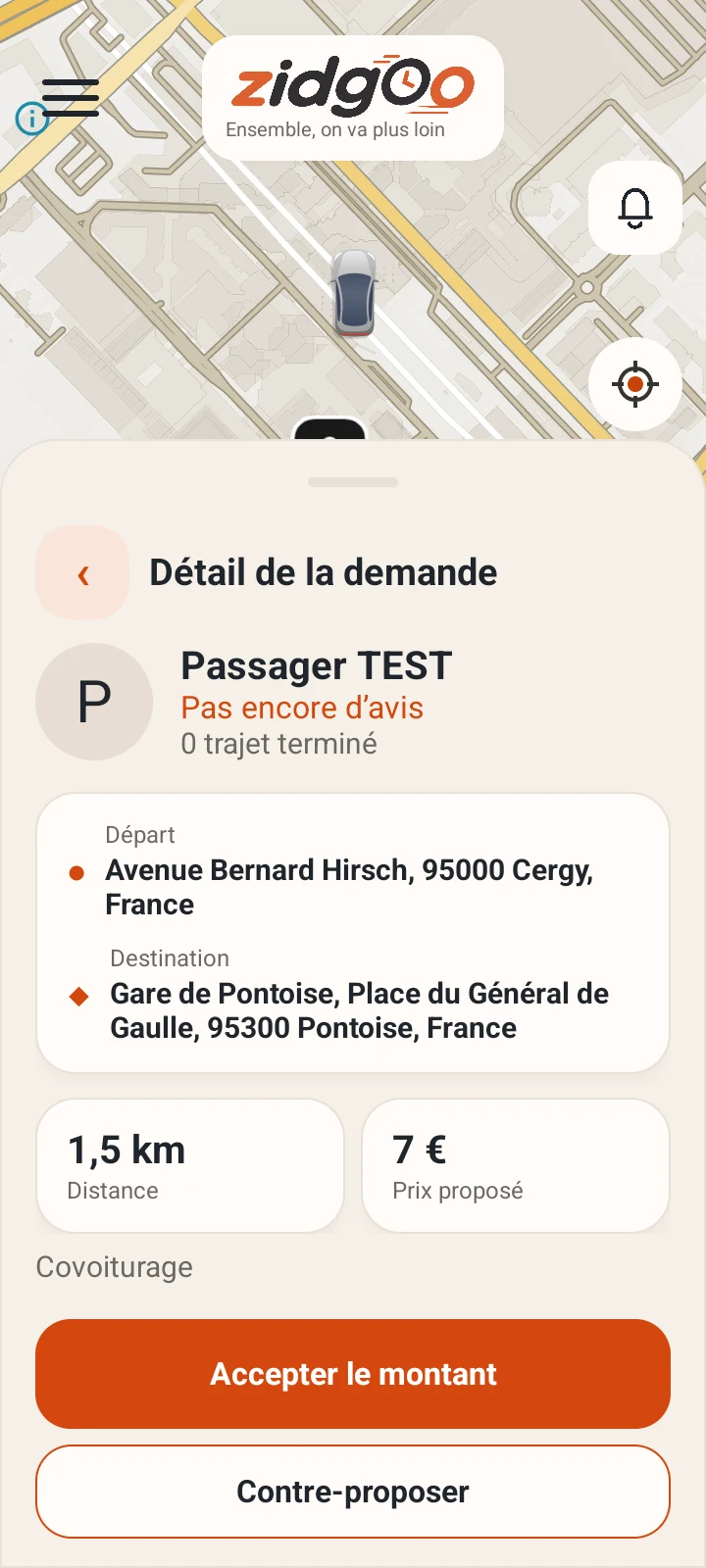
Regardez le départ, l’arrivée et le montant proposé avant d’accepter. Une contre-proposition est accessible depuis la demande.
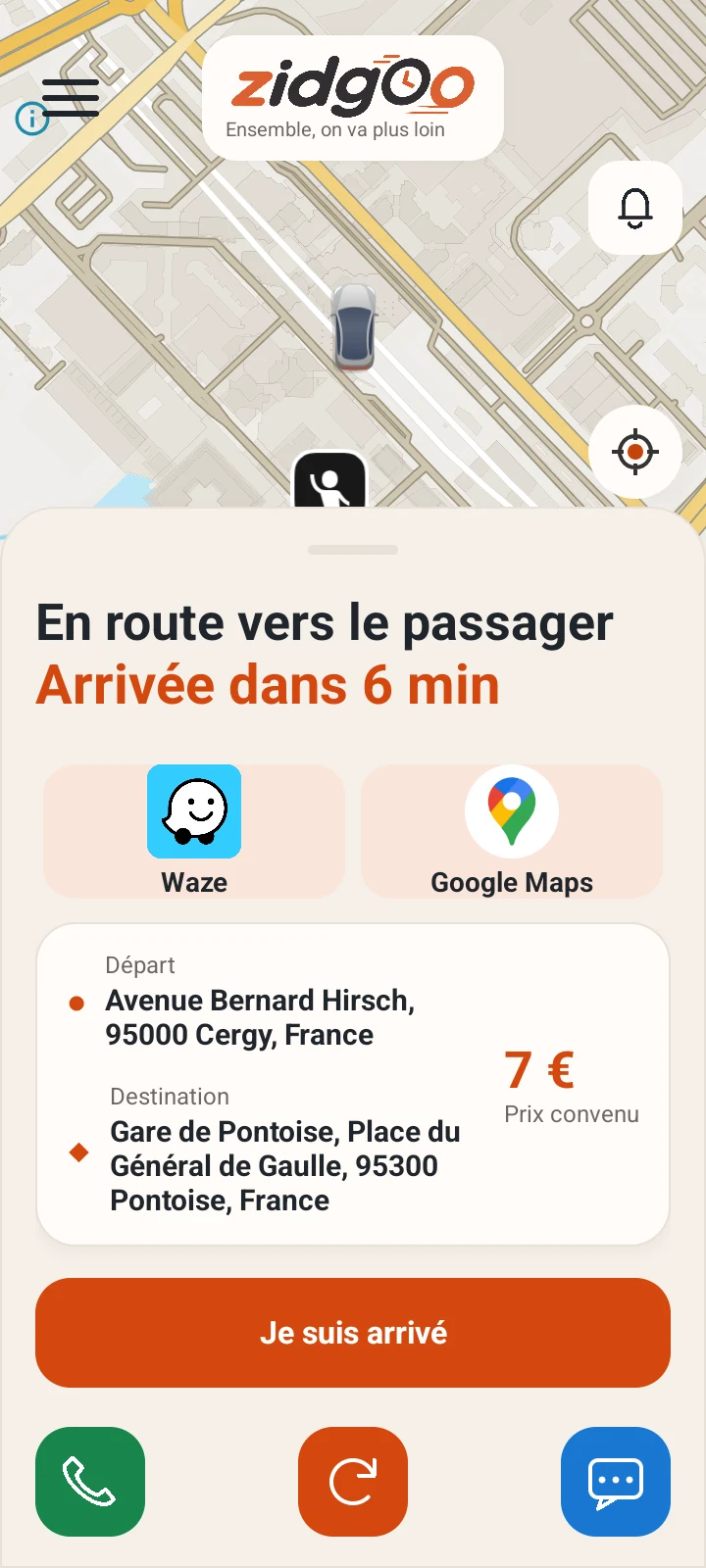
L’application affiche le trajet vers le passager et les moyens de le contacter. Signalez votre arrivée avec la commande prévue.
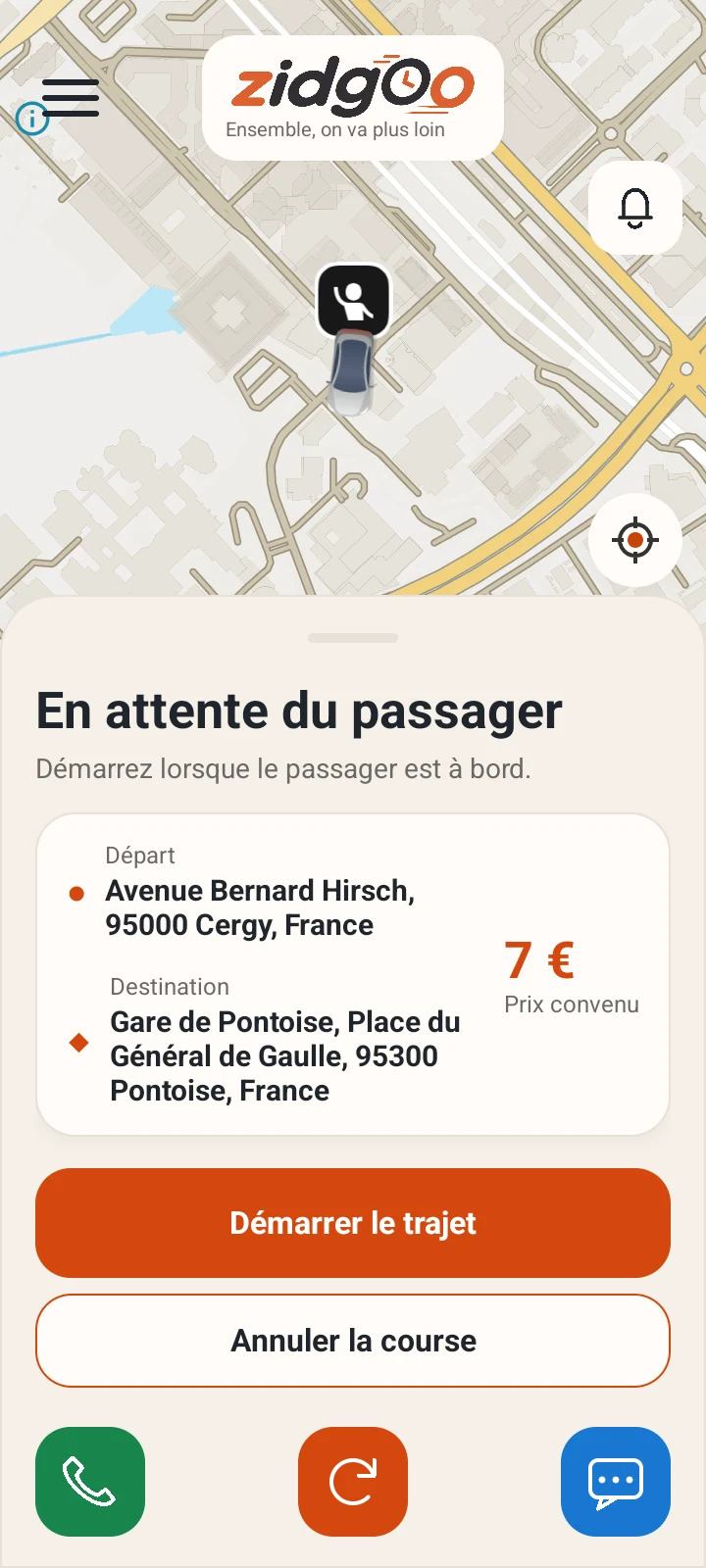
Une fois au rendez-vous et le passager présent, utilisez « Démarrer le trajet ». Vérifiez les informations affichées avant de partir.
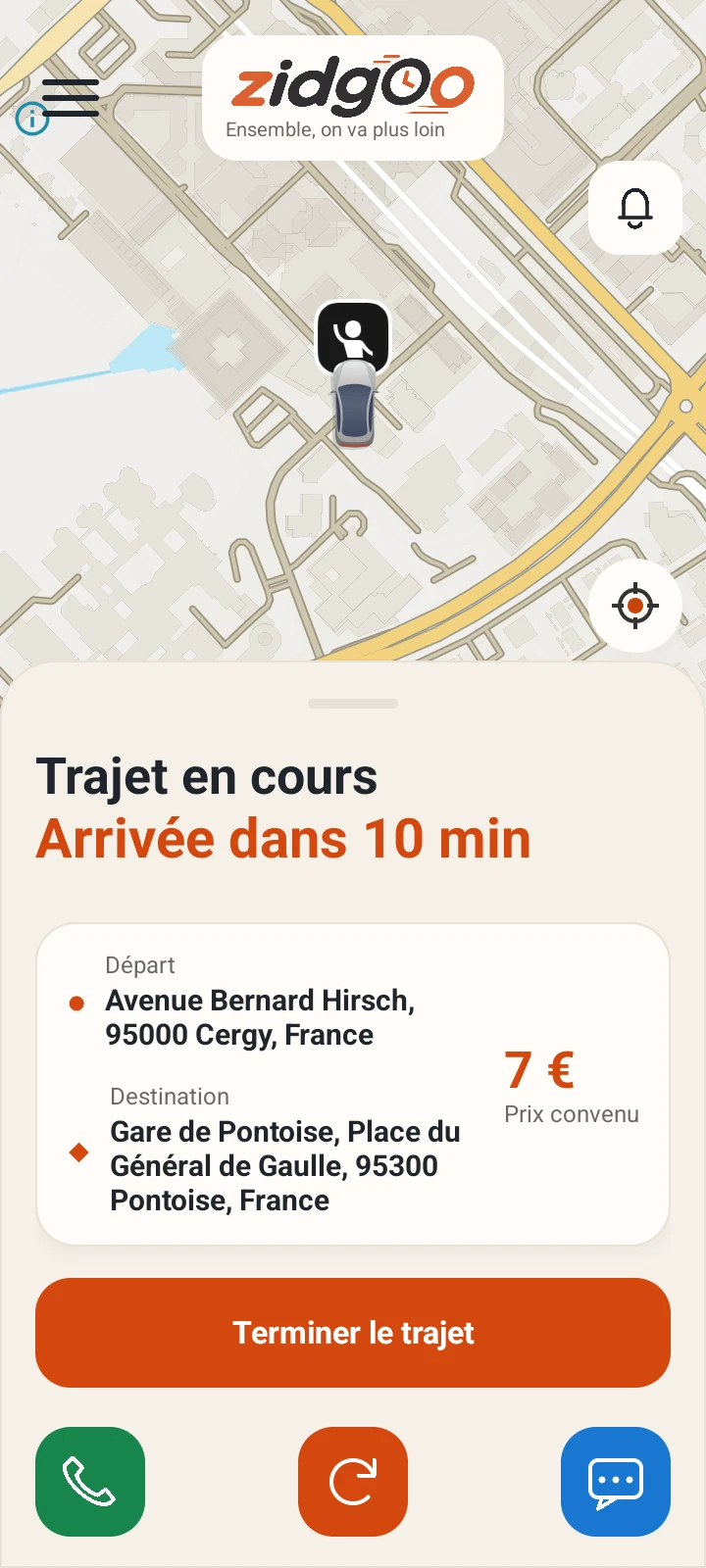
Pendant le déplacement, retrouvez la carte et le panneau « Trajet en cours ». La commande de fin reste accessible.
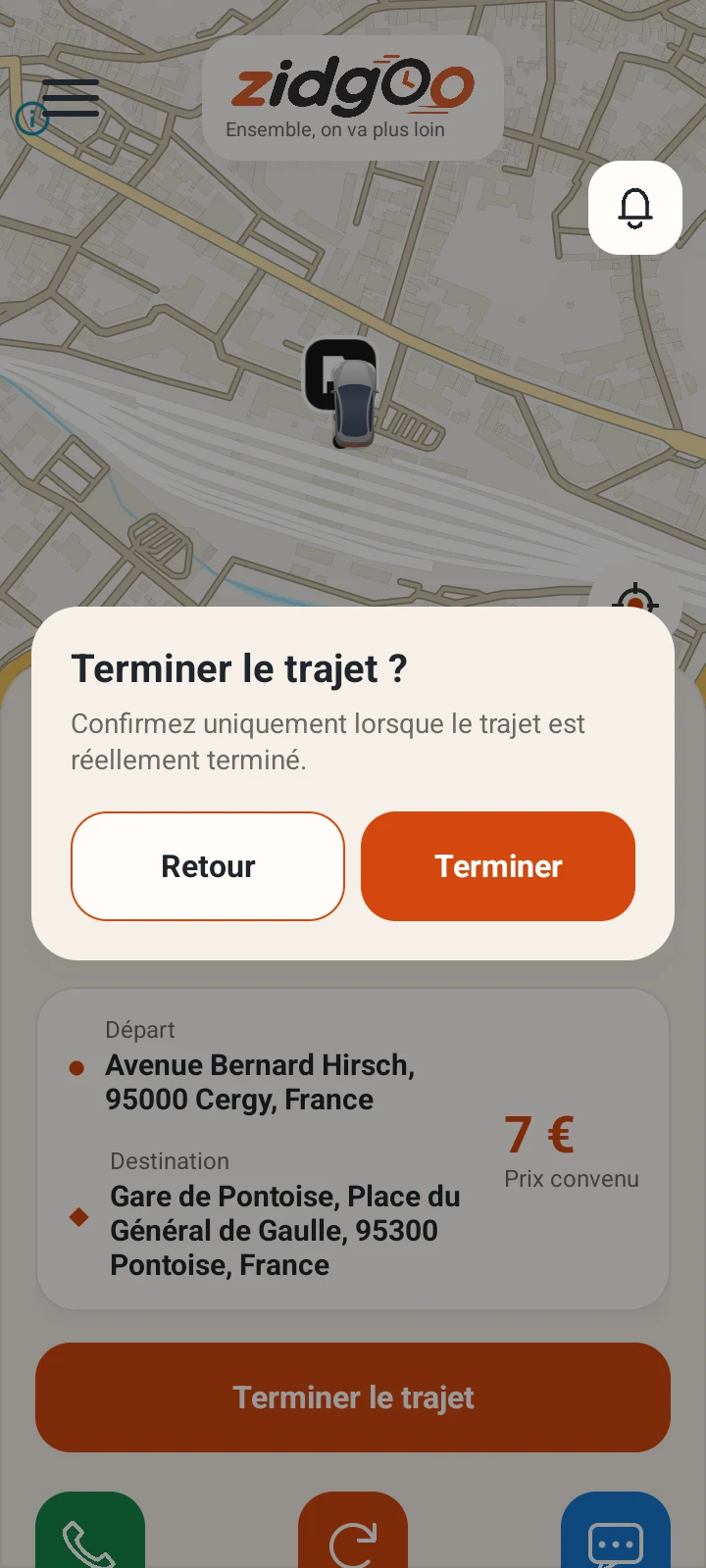
À l’issue du déplacement, utilisez « Terminer le trajet » puis confirmez. Cette action appartient au déroulement du trajet, pas à la recherche.
Un pays, ses repères
Des accueils, des guides et un journal propres à chaque pays. Vous choisissez librement où poursuivre.
 France
Points de rencontre, déplacements du quotidien et repères des villes françaises.
Découvrir la France → Belgique
Correspondances, communes et déplacements entre Bruxelles et les villes voisines.
Découvrir la Belgique → Maroc
Des guides marocains et deux éditions, en français et en arabe.
Français →L’application Android est disponible sur Google Play. Ces exemples ne garantissent pas de disponibilité locale.